
 .
 .
Anagrafica Soci / Contatti
.
 Indice Manuale
.
.
.

La sezione si apre visualizzando l’elenco di tutti i contatti e Soci
I soci sono evidenziati in Arancione
Per Aprire la scheda dettaglio fare doppio Click sul nome del contatto
Filtri
è possibile filtrare l’elenco tramite le tendine

In questo caso abbiamo impostato Città = Pesaro
vengono visualizzati i contatti relativi

Le tendine sono disponibili per filtro sui campi:
Sesso – Età – Città – Provincia – Regione – Tessera – Area – Categoria – Presentato da
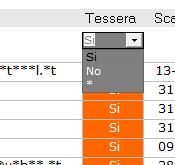
Per ottenere l’elenco dei soli soci impostare la tendina tessera a Si
Altre possibilità di filtro e ordinamento
E’ possibile utilizzare la barra degli strumenti per ottenere solo i record corrispondenti alla selezione di nostro interesse

Selezionando il testo dentro il listato e premendo il tasto “Filtro in base a Selezione”
nella barra degli strumenti otterremo tutti i record che corrispondono alla selezione
Selezionando il testo dentro il listato e premendo il tasto “Filtro ad esclusione Selezione”
nella barra degli strumenti otterremo tutti i record che non contengono la selezione
Sono possibili filtri multipli
Es. selezionando “@gmail” su Mail e “Lombardia” su Regione
Otterremo tutti i contatti con mail @gmail della Lombardia
se ora selezioniamo “MI” sul campo provincia e utilizziamo il tasto “Filtro ad esclusione Selezione”
Otterremo tutti i Contatti della Lombardia con mail @gmail esclusi quelli della provincia di Milano
Per rimuovere i Filtri e tornare alla visualizzazione di tutti i record utilizzare il comando sulla barra degli strumenti
Ordinamenti:
E’ possibile ordinare i Record su uno qualunque dei campi visibili
Posizionare il cursore del mouse sul campo da ordinare ed utilizzare i pulsanti

per ottenere l’ordinamento Crescente o Decrescente
Ricerca:
Posizionare il cursore dal mouse nel campo dove effettuare la ricerca
Nella barra degli strumenti

Apre la finestra

Impostare il testo di ricerca
Se Parte del Campo o campo intero
Cliccare su “Trova successivo per effettuare la ricerca”
I pulsanti

Operano considerando i Filtri a tendina impostati
ne otterremo di conseguenza Esportazioni e Stampe dei contatti visibili e relativi ai filtri impostati
Esporta Mail: Aggiorna il file per inviare la mailing List tramite Mailing Project
Esporta SMS: Genera il file pronto per l’importazione nelle piattaforme invio SMS
Stampa Etichette : Stampa le etichette nel formato 70 x 36
Stampa: Genera il report di Stampa su Vs. carta intestata
Per Aprire la scheda dettaglio fare doppio Click sul nome del contatto

La scheda contiene tutti i dati del contatto
Evidenzia se socio e il numero di tessera assegnato
Permette l’impostazione del valore scadenza tessera per successivo richiamo o sollecito rinnovo
Le due sezioni laterali permettono:
– l’inserimento delle partecipazioni agli eventi organizzati
– La gestione contabile delle tessere
Il pulsante Elenco torna all’elenco Contatti / Soci
Per eliminare definitivamente un contatto utilizzare il pulsante “Elimina”
La scheda è stampabile su Carta intestata dell’associazione tramite apposito pulsante
Nuova Registrazione Contatto / Socio

Nuova Iscrizione / Registrazione:
Apre la scheda dettaglio vuota e pronta per l’inserimento di un nuovo Contatto / Socio
Domande Iscrizione:
Chiede l’inserimento di due valori prima della compilazione
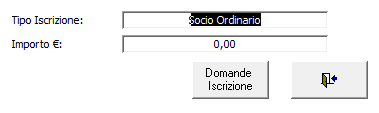
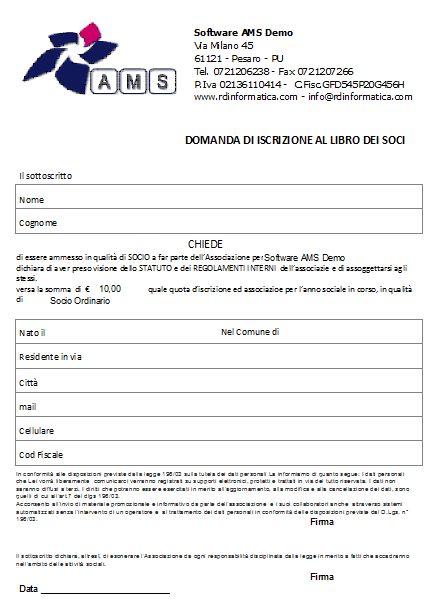
Poi apre il modulo su carta intestata dell’associazione pronto per la stampa
Stampa Soci:
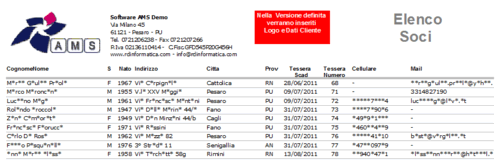
apre il registro soci su carta intestata dell’associazione pronto per la stampa
Statistiche:
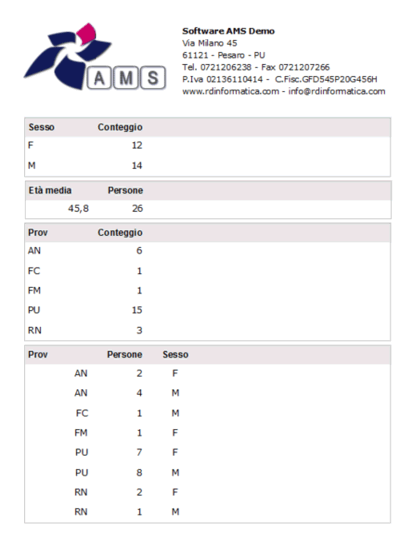
Stats Generale:
Statistiche per: Sesso – Calcolo Età media – Provincia – Provincia / Sesso
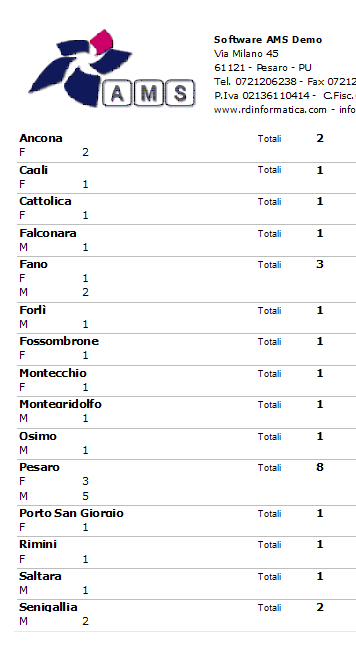
Stats Città / Sesso:
Statistiche per Città / sesso
 Scheda Prodotto AMS Software gestione associazione
 Indice Manuale AMS Software Gestione Associazione